Ventanas
Lo visto para las puertas es casi idéntico a las ventanas, por lo que nos limitaremos a señalar las diferencias de tratamiento:
Evidentemente iniciamos el dibujo de la ventana con el botón ventana. Señalamos la pared y a partir de ahí todo es igual que en la puerta.
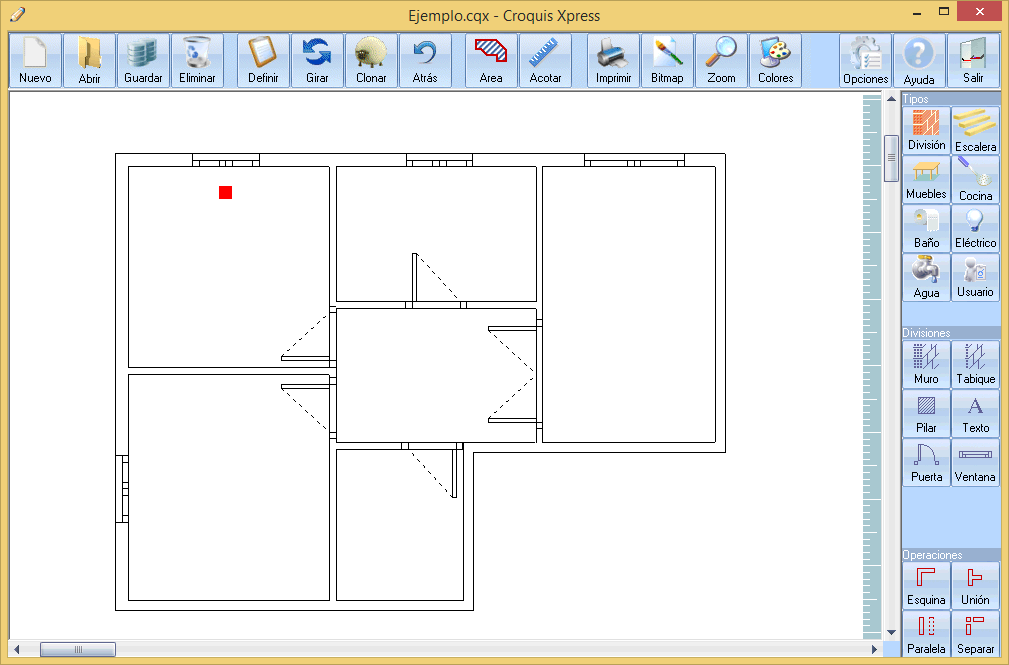
Aprovechamos este punto para hablar de una opción que aparece en todas las ventanas de propiedades: “Guardar como modelo”. Si vamos a dibujar las tres ventanas superiores observamos que al situar la primera las hojas con los cristales están dibujadas en el exterior. Las desplazamos hacia el interior pulsando el botón de orientación y pulsamos aplicar. Cuando vamos a dibujar la segunda ventana nos sucede lo mismo, pero ahora una vez orientada marcamos la opción indicada antes de aplicar.
Dibujamos la tercera ventana de arriba y, sorpresa, aparece correctamente alineada. Esta opción nos permite indicar al programa que a partir de ese momento todas las entidades similares se presentarán con los mismos valores de longitud, orientación, etc...
La ventana una vez situada tiene también un único punto de selección y arrastre. El mismo se encuentra situado ligeramente separado de la ventana, en una línea imaginaria que sería perpendicular a la pared por el centro de la propia ventana, y puesto que la ventana tiene dos lados, el punto de arrastre debemos buscarlo siempre del lado del muro donde estan dibujadas las hojas de la ventana. Igual que en el caso de las puertas lo veremos mejor en el ejemplo. Hemos aumentado el zoom para apreciar mejor el detalle.