
Generación y edición de Escaleras
Cuando pulsamos el botón Escalera del menú de Tipos se abre la ventana de propiedades que a modo de asistente nos permitirá definir una nueva escalera.
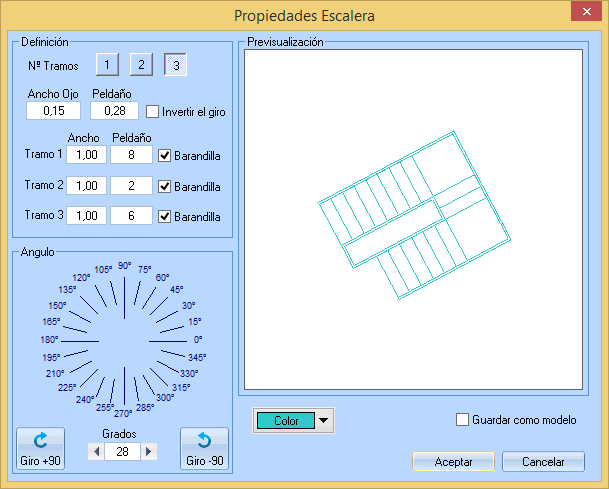
Dicha pantalla consta de varios apartados:
Definición:
En dicha zona indicaremos cosas genéricas de la escalera, como son el Número de Tramos, el Ancho del Ojo, El Peldaño o Huella, el color en que se van a dibujar las líneas y el Sentido de Giro.
Tramos:
Se nos mostrará una línea por cada tramo, es decir, tantas como número de tramos hayamos seleccionado en el apartado anterior. De cada Tramo podemos indicar el ancho en metros, el número de peldaños y si lleva barandilla.
Angulo:
Si hay en el dibujo muros o tabiques se nos preguntará antes de generar una nueva escalera si queremos alinearlo a alguna de las paredes existentes. Si decimos que sí se nos pedirá que señalemos una de ellas, y se capturará su ángulo, que aparecerá escrito al mostrarse la ventana de propiedades por primera vez.
Si el ángulo seleccionado en una pared es correcto pero queremos girar la escalera 90 o 180º respecto a ella, no have falta calcular nada, basta con pulsar los botones +90 o -90 e ir rotando la escalera.
Podemos tambien indicar el ángulo directamente en la casilla Angulo o señalar uno de los ángulos indicados en el selector, con una cadencia de 15º entre sí.
|
Truco: Si queremos dibujar dos o más tramos de una escalera pero no siguen ninguno de los patrones de nuestro asistente (por ejemplo por girar ángulos diferenes de 90º), siempre podemos dibujarlos como varias escaleras de un solo tramo. |
Previsualización:
Esta zona muestra el aspecto que tendrá nuestra escalera, adaptándose de forma simultánea a cualquier cambio de propiedades que hagamos.
Cuando editamos una escalera existente se capturan todos los datos de la misma y se muestran como sus propiedades, que podemos editar.